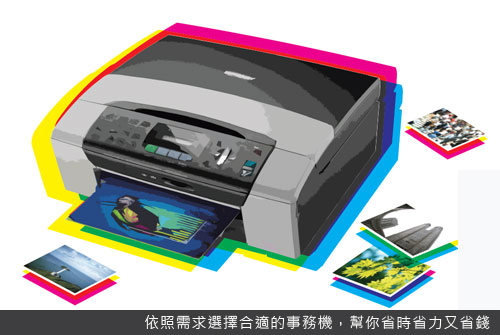
文、圖/賴雲雄 對於所有PC使用者而言,印表機絕對是項不可或缺的周邊。也許有些人會認為這玩意兒不常用到,然而一旦要把文字或圖片、從螢幕中快速地轉移到手裡的一張紙上時,你就得非靠它不可。隨著數位化生活的普及,我們手邊許多裝置都能交流圖文資訊,不見得一定需要傳送到PC上,這也使得印表機必須進化,才能夠滿足你的需求。而市面上琳琅滿目,俗稱「複合機」的多功能複合式印表機,就是印表機經過多年演變的進化成果。
把影印機搬回家 「影印」是市面上複合機最基本的功能之一;就算售價只有兩三千元的機種,只要少了影印功能,就沒有資格被稱為複合機。不管是黑白還是彩色影印,都難不倒複合機,而且你甚至不必將電腦開機,就能用複合機影印圖文。由於所謂的影印作業,就是把「掃描」與「列印」這兩件事結合在一起,因此複合機也能幫你掃描文件或相片,轉存至電腦中成為電子檔案。有些機種甚至能讓你在不開電腦的狀況下,把掃描下來的檔案儲存到隨身碟或記憶卡裡;或者內建有旋轉、拼接或分割等多樣化且強大的後製處理功能,不靠電腦就能完成初步的編輯作業。說不定連你辦公室裡的影印機,都還沒有複合機來得這麼貼心! 傳真收發隨心所欲 以往傳真機因為採用熱感印的技術,使得印出來的圖文,會隨著紙面塗料的失效而漸漸淡化消逝;然而以複合機來取代傳真機,就不會遇到這樣的問題。此外,結合電腦運用時,不僅可以將任何型態的文字或圖片檔案,在無需列印出來的情形下,就能直送對方的傳真機,而且還能與電腦的通訊錄整合,連手動撥號的力氣都可以省下來。接收傳真也變得更有效率,除了可以透過電腦、把廣告單一類的垃圾傳真過濾掉之外,還能藉由電腦的儲存空間,達到幾乎無容量上限的無紙傳真接收能力(視各家機種支援而定)。無論如何,用不到一台傳真機的錢,買可做更多事的複合機,怎麼看都是筆划算的交易。 網路列印不限時空 能夠多人一起共用,一向是對於網路裝置的印象;然而時下複合機對於網路機能的運用,可說是相當地多元化。內建支援WiFi無線網路的機種,可以讓筆電或桌機的使用者「隔空」列印或掃描;不過經常需要傳輸多頁文件的讀者,採購時要注意各機種支援的無線規格,與資料傳輸速度之間的關係。另外有些複合機更提供對特定系統手機的列印支援,這在某些商務場合上,常會扮演小兵立大功的作用。 目前市面上開始出現支援「雲端列印」的機種,這類複合機能讓電腦將待印文件,透過網際網路傳送到複合機上,不受使用者所在地點的限制,可說完全解放了列印作業的時空距離,讓印表機提昇至「行動裝置」的層次。 拍完就印 相片分享更精采 目前不管何種價位的複合機,幾乎都內建有相機記憶卡的讀取槽,這也使得數位攝影的愛好者,不管使用相機或是手機來拍攝,都能夠輕鬆便捷地列印出高品質的相片,同時避免因不慎勾到纜線、而讓高檔機器設備摔壞的悲劇發生。當然如果複合機能夠直接搭載無線傳輸、並支援你的照相手機時,那就更是「一兼二顧」。 耗材與維修 精打細算省銀兩 一台複合機不管如何地多才多藝,還是避免不了耗材的使用。目前中低價位的複合機,普遍採用噴墨列印的技術,主因當然是著眼在噴墨式在彩色列印上的成本,遠低於彩色雷射事務機的緣故。不過同樣是噴墨式複合機,各家廠商仍不斷絞盡腦汁、提供最精省的方案,有的強調各色墨水分離,有的則是回收餘墨再利用;連噴頭一起換的墨水匣省維護成本,不換噴頭的墨水匣省耗材成本。不同的技術則各有其利弊之處,讀者們採購時不妨思考一下自己的實際需求,作為評估各種「省錢特點」是否適合自己的標準。 以上談論不少選購複合機時,讀者可以留意的選購重點。以下一起來看看,目前當季幾款最新推出的多功能複合式印表機的功能特色說明。 Brother DCP-7040 DCP-7040是同級產品中唯一使用分離式碳粉匣和感光滾筒的機種,每次更換碳粉匣的同時,不但減少廢棄耗材量,並達到節能省碳的效果。Brother更提供標準容量和高容量碳粉匣,單張列印成本僅需0.75元(以高容量碳粉匣計算)。提供一年到府收送保固服務。即日起購買還享有好康贈品,詳細活動內容請見官網:http://www.brother.tw。 Brother MFC-255CW Brother MFC-255CW列印速度每分鐘達黑白30頁、彩色25頁。配備無線網路功能,可多人共享一台事務機,並支援多款記憶卡插槽,讓您不需連接電腦便可進行列印的動作,更可以掃描文件後直接儲存到記憶卡當中。 此外,Brother噴墨複合機的墨水匣插槽,皆是採用人體工學「前置式掀蓋」及「彈力抽換」的設計,更換墨水匣不費吹灰之力。搭配Brother專利配方的Innobella四色分離墨水匣,色彩鮮明亮麗,讓您少哪色就換哪色,大幅降低您的列印成本。即日起購買還享有好康贈品,詳細活動內容請見官網:http://www.brother.tw。
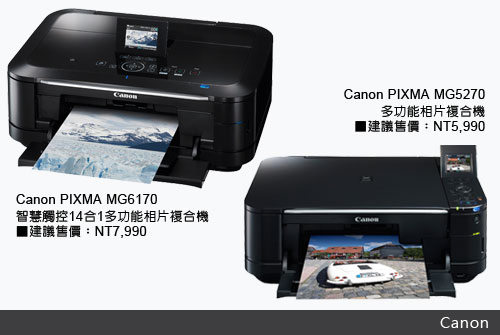
Canon PIXMA MG6170 MG6170多功能相片複合機除採用全新日本製六色分離式墨水匣及業界最細緻1pl墨點、9,600dpi最高列印解析度外,更整合最專業的列印、影印及掃描等三大功能,透過內建的無線網路或有線網路,就可以輕易分享頂級旗艦的全方位功能。 另外,MG6170多功能相片複合機更擁有業界獨家全新Full HD影片列印功能,印出每個精采瞬間!透過隨機附贈的軟體,將使用Canon數位相機攝錄的Full HD影片分格擷取出珍貴的瞬間影像,並能自動優化,列印出更完美的精采照片。透過印表機功能選單(Canon Solution Menu EX)即可連結至Canon Creative Park Premium創意啪客<粉絲限定版>網站,下載國際名家限定創意作品,Canon用戶專屬獨享。 Canon PIXMA MG5270 特點有:全新「無邊界」設計概念,時尚外型、完美收納。「智慧飛梭轉盤」,任誰都可以輕易上手。內建無線網路,一台全家共享。全新日本製五色分離式墨水。業界最高1pl超細緻墨點及9,600dpi列印解析度。 Canon PIXMA MG5270內建專業影印及掃描功能。配備自動雙面列印。Full HD影片列印功能,印出每個精采瞬間。光碟封面列印軟體,版面最多樣化,發揮創意無界限。全新創意啪客<粉絲限定版>,名家作品限定下載。
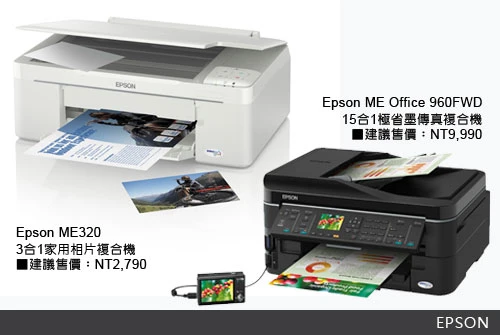
Epson ME Office 960FWD Epson ME Office 960FWD 商用傳真複合機,具備有全中文液晶螢幕顯示,操作便利,而且還免接電腦傳真、影印、列印、掃瞄、ADF (30頁自動進紙)。高品質傳真,不僅傳真文件,連照片品質的稿件都可以。加上DuraBrite Ultra 墨水,超強抗水,不眩染,在普通紙上呈現印刷的效果。專業掃瞄功能,將文字、表格掃瞄並透過 OCR 文字辨識軟體,簡化辦公事時間,還有高效前方進紙,容量可達到250 張。 Epson ME Office 960FWD 採分離式墨水,單張黑墨列印成本約5毛,38ppm黑色高速列印,雙面列印黑色 7.9 ipm 速度超快, Epson"輕鬆印"軟體,精緻時尚設計,體積較上一代小4 %,重量輕8%,魔珠墨水抗水佳。 Epson ME320 擁有白色精緻時尚外型及防指紋設計,一次升級您的時尚品味,體積更較上一代機種小24.3% 真正輕薄方便。列印解析度高達5760dpi,確保高品質列印,加上獨創滿版無邊界列印,讓您輕鬆列印創意圖片。 Epson ME320搭配Epson新一代魔珠墨水「DURABrite Ultra」,外層為特殊的透明樹脂將墨滴完全包覆,提供最佳抗水、抗臭氧效果,讓文件照片不再遇水則花,抗光效果達 120年。新一代魔珠墨水亮度更適合相片列印,文件列印的銳利度媲美雷射品質。 全球首創印表機生態護照,Epson ME320三合一相片複合機在獨立列印作業時,只需消耗11.3瓦的電力。機體材質可回收再生率超過85%,能為地球省下更多資源。
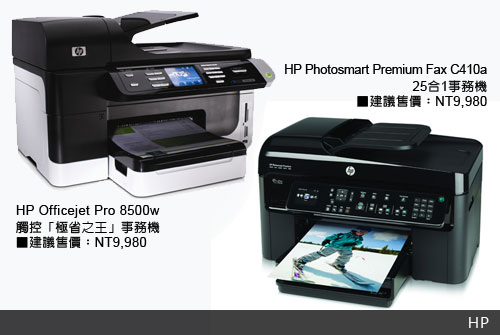
HP Photosmart Premium Fax C410a 此外,搭載「ePrint 雲端行動列印」全球獨家技術,讓消費者可以利用任何電子郵件收發裝置,不受地域限制、不需安裝驅動程式,從世界任何角落,傳送內容至任何具有ePrint功能的HP雲端智慧事務機直接進行列印,印表機再也不必是電腦的附屬品。 透過HP ePrint雲端行動列印,即使是家人出國旅遊或長住,也能到哪都隨拍、即傳、即印,第一時間與遠方親人好友分享旅程中的美好記憶。 HP Officejet Pro 8500w HP Officejet Pro 8500w的極省設計,讓小本創業族印越多省越多,不僅省,更能提昇創業競爭力。此外,HP了解商用人士對於文件防水的重視,新一代省主席HP Officejet Pro 8500w在防水列印上使用4色獨立顏料墨水,可媲美雷射防水的高品質文件列印,讓小本創業族的創意設計精準輸出,大幅提升提案成功率,是小本創業族最適合的商用噴墨設備。
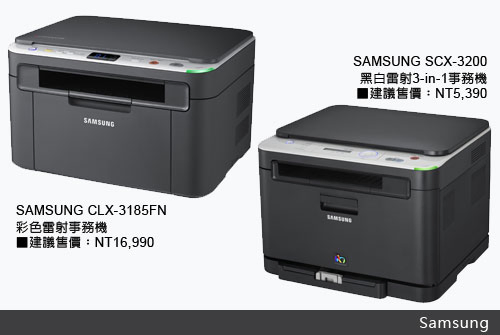
SAMSUNG SCX-3200 SCX-3200具備影印、列印、掃描功能,內建"Print Screen Button"與AnyWeb網頁編輯列印功能,Eco Print單鍵操作及具備便利的ID Copy證件複印功能。SAMSUNG獨特的2400 x 600 dpi高解析度提供文字清晰細緻、圖像鮮明的輸出品質,更採用新材質碳粉,使文件輸出擁有高品質的色彩輸出水準,小字也能清晰易辯、圖像層次鮮明。 SAMSUNG SCX-3200黑白雷射3-in-1事務機採用Samsung 獨家列印語言SPL(Samsung Print Language),可相容於多種電腦作業系統以及Windows 7,低噪音和節能省電的電源開關設計,高速列印A4紙張可達16ppm,首頁輸出時間平均 8.5秒,而高列印畫質更可達解析度1200 x 1200dpi。八月底上市,於全省各大通路均有販售。 SAMSUNG CLX-3185FN CLX-3185FN內建AnyWeb網頁編輯列印功能,一指操作Eco Copy及具備便利的ID Copy證件複印功能。並採用SAMSUNG獨家列印語言SPL(Samsung Print Language),可相容於多種電腦作業系統以及Windows 7,黑白影印A4列印速度達16ppm,彩色A4影印列印達4ppm,解析度高達2,400 x 600dpi,擁有130張大容量進紙匣,掃描解析度最高可至4,800 x 4,800 dpi,NO-NOIS技術降噪音至45dBA,為消費者打造完美的商務使用經驗。八月底上市,於全省各大通路均有販售。可洽詢三星官方網站:http://www.Samsung.com/tw/ |
|
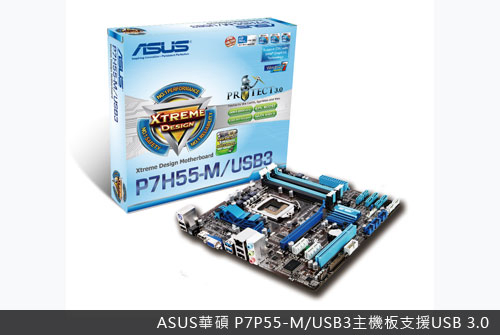
文.圖/JC 華碩日前發表的P7H55-M/USB3主機板,是之前就推出的P7H55-M,加上新功能的新版本產品,支援 LGA1156的P7H55-M/USB3,可選擇多種中央處理器來搭配,來達到更好的效能表現。
主機板是目前個人電腦系統中所有硬體平台,不論處理器、記憶體或是顯示卡,都要組合在其中,才能提供完整的功能,想要為系統增加任何功能,也是要利用它的擴充功能。正因為擔任著系統平台的重則大任,任何規格的改變都會影響整個主機板市場。 今年主機板產品改變許多,不僅處理器規格改變,使晶片組的更動而有新世代產品,新規格陸續進入市場,也讓原有產品出現加新功能而推出新版本的情況。目前新一代的功能當中,SATA 6Gb/s和USB 3.0是最常見的賣點,後者因多出的成本不算高,一般使用者又比較容易使用到而比較受注意。不論是新一代的SATA或是USB控制器,在Intel目前最新的系統晶片組系列中都尚未整合在一起,主機板廠都是在產品上加入需要的控制器來提供相關功能。
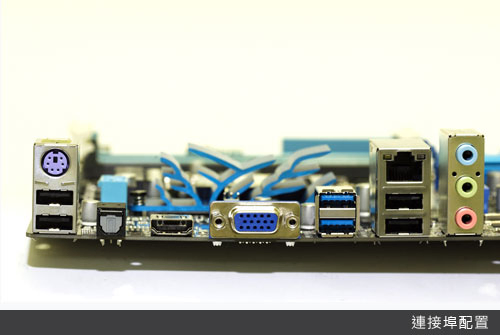
以需求來選擇合適主機板 除此之外,在新的32nm製程引進後,更推出整合顯示功能在處理器當中的產品(代號Clarkdale),一改過往內建顯示功能整合在系統晶片組的設計,也因此搭配的系統晶片組中,需要擁有支援繪圖處理器輸出入資料通道,於是推出H55/H57/Q57晶片組來支援,原有的P55並無法使用這個內建顯示功能。這個顯示專用的介面稱為Flexible Display Interface(FDI),透過此介面之後,整合在中央處理器當中的繪圖處理器,就可以透過VGA、DVI或是HDMI輸出介面將畫面輸出在顯示器上。 支援 LGA1156的P7H55-M/USB3,可以選擇多種中央處理器來搭配,例入較高階的 Core i7-8xx Lynnfield系列,然而這類處理器因未有顯示功能,因此主機板上的視訊輸出就無法使用。搭配 Core i5/i3等Clarkdale系列的中央處理器時,就可以運用到內建的顯示功能,此時使用者就可以利用主機板後方的 VGA或HDMI連接埠來連接顯示器了,若要使用DVI輸入的顯示器,就得搭配轉接器或是轉換線來連接。
環保省電高效能
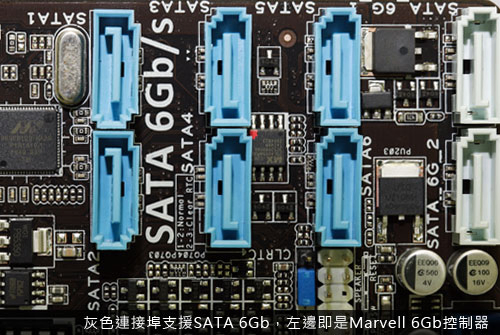
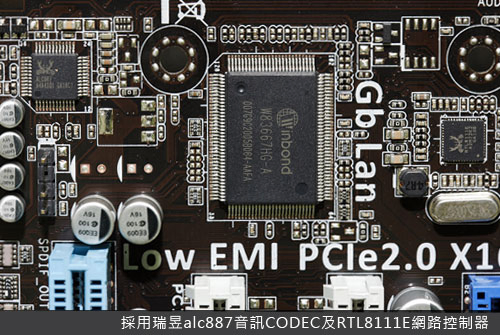
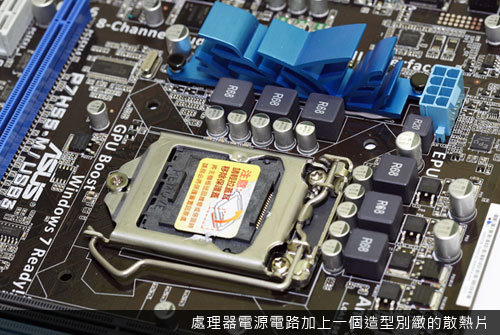
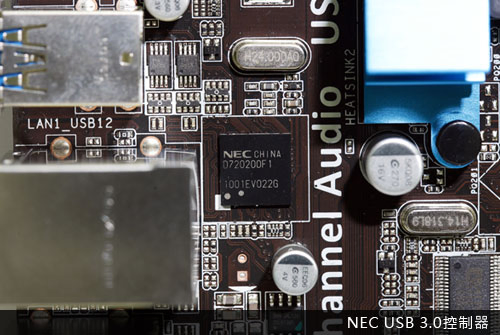
不論是電源調整電路或是H55系統晶片組,當在運作時都會產生廢熱,為了降低溫度以確保工作特性,同時也維持正常運作狀態及使用壽命,P7H55-M/USB3在這二個部分都加入了被動式的散熱片,即不需要風扇的散熱設計。造型獨特的散熱片不僅擁有較大的散熱面積,也較為美觀,同時也不會有額外的噪音及驅動風扇的電力,讓這片主機板更適合做為HTPC之用。 擴充與實用性高 P7H55-M/USB3的系統晶片組提供六組SATA連接埠,不過H55本身並不提供陣列功能(與H57最大的差別之一),雖然大部分的使用者可能不會使用陣列功能,不過在使用硬碟時要稍為留意。在主機板上亦可以看到它已經取消傳統IDE控制器,看來IDE介面已經沒什麼市場了。 這款主機板的二大賣點就是內建提供USB 3.0及SATA 6Gb/s控制器,消費者不需要購買額外的介面卡來擴充。USB 3.0部分採用目前最多人使用的NEC控制器,並提供二個USB 3.0連接埠,至於SATA 6Gb/s部分則是採用Marvell SE9123控制器,提供二個連接埠供連接新一代硬碟。由於這二個控制器要發揮真正的效能,都需要較大的連接介面來傳送資料,華碩特別設計I/O Levelup功能,它可讓使用者選擇將PCIe x16匯流排的頻寬分出 x8,讓USB 3.0或是SATA 6Gb/s控制器擁有較高的傳輸頻寬,而真正發揮最大效能。
雖然P7H55-M/USB3是一款小板子,但是超頻功能仍具備,像TurboV超頻工具不需要動新啟動作業系統,就可即時超頻設定,而方便的使用介面讓超頻更為簡單。TurboKey則可能讓使用者將電源按鍵加入超頻功能,在設定之後只要按一下開關就能超頻,非常簡單方便。比較特殊是GPU Boost功能,這是針對內建顯示功能的中央處理器而設計,可以方便調整繪圖處理器的工作時脈及電壓,立即提升顯示效能。 華碩P7H55-M/USB3擁有相當不錯的效能表現及功能設計,被動散熱的設計,讓它非常適合當作HTPC系統使用,而加入 USB 3.0的支援能力,更方便使用者傳輸大量的資料,支援多樣性處理器及可安裝獨立顯卡的設計,想要購買此類主機板的消費者,此時採買正是時候。 |
|
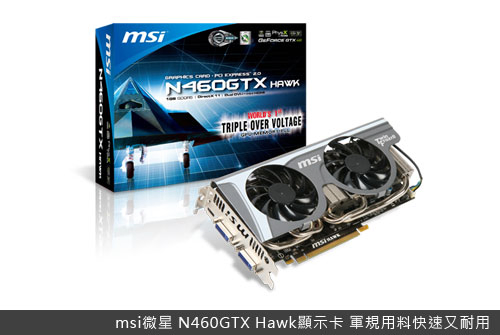
文.圖/JC NVIDIA在七月推出屬於中階的GTX460繪圖處理器,讓更多玩家們可以輕鬆負擔。身為顯示卡主要製造商的微星當然也很快的推出相關產品,在八月號中曾為大家介紹N460GTX Cyclone後,本文則測試更快速的MSI N460GTX Hawk。
在現今顯示卡晶片市場中,NVIDIA與AMD/ATI是二個最主要的製造商,而在支援DX11世代產品上,NVIDIA在今年才開始推出相關的產品,這個新世代以GeForce 400為正式的系列名稱,就和以往新產品一樣,首先推出高階的產品並擁有極好的效能表現,但價格會高一些。NVIDIA在七月推出屬於中階的GTX460繪圖處理器後,微星也很快的推出相關產品,MSI N460GTX Hawk就是近期推出的一款高速的顯示卡產品。 由於GTX460繪圖處理器是為更多的玩家所推出,其產品價位帶定在不到GTX480一半,功耗也比較低!GTX460顯示卡目前有二種規格,主要是搭配記憶體容量的不同,即有1GB與768MB DDR5二種,記憶體匯流排寬度也有所不同,前者為256位元,後者就僅為192位元。此外因記憶體容量的差別等因素,二種版本的功耗有10W的差別,1GB版本預估功耗大約在160W。本文所介紹的微星 N460GTX Hawk便是1GB GDDR5的版本。 軍規高品質用料 N460GTX Hawk是微星最近主打軍規系列中最新的顯示卡產品,所謂軍規是指元件擁有較佳的規格,如可讓工作溫度範圍較大,製作材料為了滿足較嚴格的規範也會採用較佳品質,因此軍規元件較一般商用級元件有較長的壽命、較佳的穩定性以及較佳的特性。 在N460GTX Hawk上採用軍規的元件主要有三程,分別是固態扼流圈/電感(Solid State Choke,SSC)、固態電容以及Hi-c鉭質電容!SSC採用純鐵芯設計,擁有較高的輸出及保護能力,同時沒有一般扼流圈運作時可能產生噪音的缺點。固態電容具有較長的使用壽命以及較低的串聯等效電阻,更重要是不會出現爆漿的情況。至於Hi-c鉭質電容其內部採用鉭為核心,具有較低的漏電及極佳的可靠度,在電源電路搭配這種電容器,可提供繪圖處理器更穩定的電源。 特殊散熱低功耗
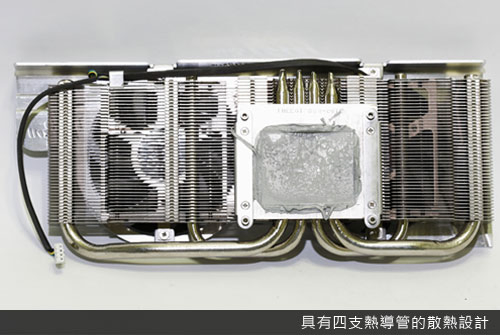
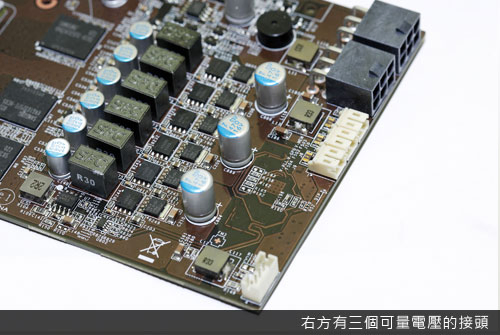
取下散熱片之後,可以看到N460GTX Hawk的電路設計,和之前介紹的產品最明顯的差異就是記憶體晶片。N460GTX Hawk具有1GB的GDDR5記憶體,上回介紹的版本則是768MB。在電路板上可以看到採用八顆三星1Gb(32Mx32)的GDDR5(K4G10325FE-HC05)記憶體晶片所構成,匯流排寬度為256位元(四組64位元)。由於繪圖處理器GTX460的功耗不低,微星特別設計了7+1相的電源電路,提供充足的電源讓顯示卡使用,不論是超頻或是高負載情況下,都擁有穩定的電源。此外為了讓顯示卡的電源使用更具效率,它亦加上APS(Active Phase Switch)主動式相數切換技術,依照繪圖處理器的負載而主動調整電源電路的工作相位數,讓顯示上擁有最佳的表現與最低的功耗。 超頻貼心設計
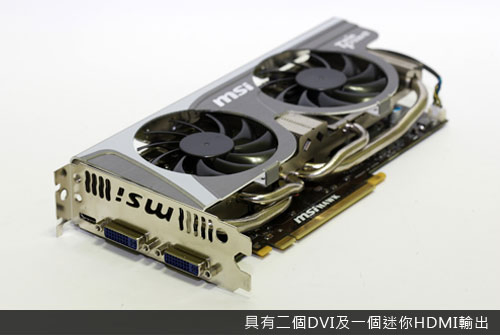
除了出廠值預設的工作頻率已經提高之外,微星還加入了幾個貼心設計,首先是為了方便調整顯示卡超頻設定,微星同樣提供了方便 Afterburn(後燃器)的超頻工具程式,不僅可以調整工作頻率,更能設定工作電壓與風扇轉速。其中電壓調整部分,更是首款開放讓使用者可以調整 PLL(鎖相環路)、繪圖處理器及記憶體工作電壓,同時在電路板上還提供此三項電壓的量測點,供超頻玩家快速取得顯示卡的電壓狀態,十分貼心的設計。 因散熱片較高之故,微星N460GTX Hawk同樣需要使用二個擴充槽空間,在檔板上還設計了具有msi字母的散熱開口。在輸出的部分,除了二個DVI外,還有一個迷你型的HDMI連接埠,DVI輸出可透過轉接器連接傳統的VGA接頭,而考慮一般的使用者可能沒有迷你HDMI的連接線,產品包裝中亦附了一個轉接頭以便連接一般常見的HDMI線材。
微星N460GTX Hawk在測試平台上表現極佳,因預設超頻的關係,各項測試成績表現都比之前的版本高出不少,加上散熱良好且低工作噪音,是想選購高速顯示卡很好的選擇。 ■建議售價:NT7,990 |
|
圖、文/Sunny 對於租屋在外的學生或上班族來說,房間內的每個角落,都是寸土寸金的必要空間,可以用電腦看電視的電視棒,或是用電腦螢幕看電視的電視盒,就變成一個增加空間的好選擇,不用再買一部電視機,只要花費少許的費用,就可以讓原有的電腦螢幕增加使用彈性,而且也不會佔用太多空間。
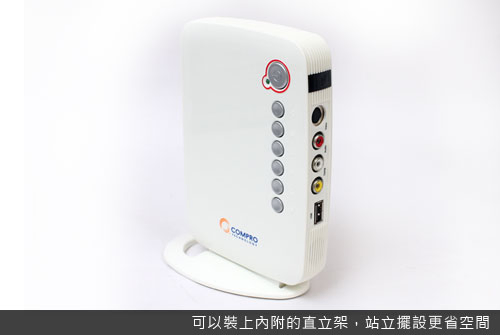
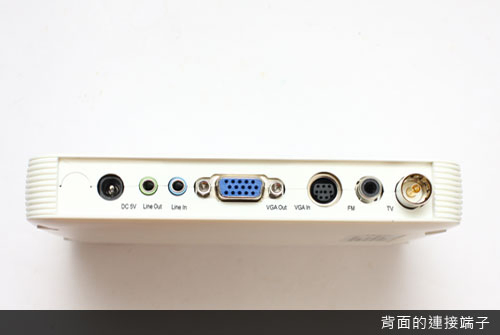
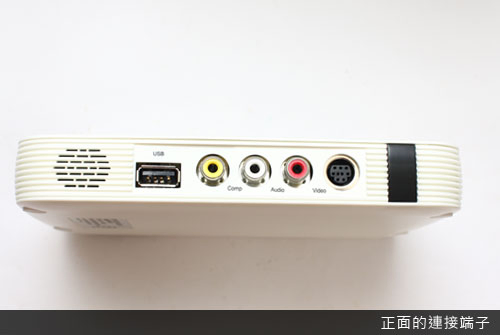
但是以往的電視盒,最令人詬病的就是畫質表現的部分,受限有線電視訊號跟螢幕解析度的搭配問題,用電視盒看電視的效果,總是沒有在電視機上看得那麼漂亮,不過隨著技術的進步,現在的電視盒,不僅效果已經直逼電視機,而且還擁有許多電視機所沒有的特殊功能,本文所要介紹的康博啟視錄 W800F,就是其中的一個代表。 康博在國內的電視卡、盒領域中,產品的定位一直都是屬於中高階層口碑不錯。先從W800F外觀來看,承襲康博電視盒系列慣用的白色亮面烤漆設計,看起來相當具有質感,機身側邊的柵狀設計,不僅單純為了美觀而已,在機身上也設計散熱的通風口,可以減少因為長時間使用下過熱的情況發生。而在機身底部,W800F也設計一個直立的腳座卡榫,可以裝置直立座,這樣一來就更省空間。 多種連接埠 操作方便 在前一代的電視盒上,除了一般的電視訊號輸入之外,也提供像是色差、AV端子等等的輸入源,可以讓使用者安裝PS3、 XBOX360遊戲機、DVD Player等設備,這個特色在 W800F上依然存在,只不過將以往需要連接擴充基座的設計,改為設置在機身前方,方便需要外接的使用者,不用在翻到機身後面來做接線的動作。
此外,這次W800F很不一樣的,就是在前方的擴充端子部分,加入一個USB插槽,可以讓使用者插入USB隨身碟,讀取裡面的音樂、照片、影片等等,不用開電腦就可以欣賞這些檔案,而且支援的格式也相當多,照片可以讀取jpg檔、音樂則是MP3、WAV、WMA等格式,影片則是可以讀取MPEG-2、MPEG-4 Part II等格式。 而控制面板上的按鈕,W800F在這裡並沒有太複雜的設計,簡單的幾個按鈕,就可以操作整台W800F,同時W800F還附有一個迷你型的遙控器,上面就有把其他的功能做出獨立按鍵,操作起來更加方便。 實際播放效果佳 在操作選單部分,利用W800F的遙控器或是本體上的OSD按鈕,就可以完成大部分的功能操作,而且全中文化的顯示,對於操作的難易度上大大降低。在主選單除了電視的功能之外,還可以選擇電影(由色差或是RCA端子輸入)、音樂、照片(由USB連接埠輸入),算是相當方便的,音樂播放的部分也可以像是一般MP3隨身聽一樣,顯示作者等曲目資訊,或者是作連續循環播放等動作。而在照片播放的部分,除了單張顯示外,也可以搭配音樂做幻燈片放映等。
康博在W800F上面,繼承以往產品在畫質上的優異表現,更多加了許多實用的多媒體功能,對於在外租屋,或者想在自己的小天地裡生活的單身族群,一台迷你的機器就可以達到許多種功能,不管在實用性或是方便度上,都是很不錯的選擇。 |
|
圖、文/Mark 對於遊戲玩家來說,追求硬體效能的升級,以便讓遊戲跑得更流暢,可說是一條不歸路,但是為了遊戲所帶來的滿足感與成就感,這樣的投資也讓許多玩家心甘情願的付出代價,來追求更新更快的硬體配備。
以往遊戲玩家追求的卓越效能,大多集中在處理器與顯示卡,不過隨著科技的推陳出新,現在連硬碟也成為遊戲玩家升級的重點項目。原因無他,因現在遊戲的畫面越來越華麗,故事場景也越來越龐大,意味著遊戲的檔案也跟著水漲船高,於是每次要載入遊戲或是過場,都要等待硬碟運作讀取資料。隨著SSD的價格越來越便宜,有越來越多的遊戲玩家開始利用SSD當做系統碟,以加快電腦開機與載入遊戲的速度。 OCZ 所推出的 RevoDrive 50GB SSD,就是為了以更合理的價格滿足遊戲玩家的新品。有別於一般SSD採用的SATA介面,RevoDrive則是採用PCI-E X4介面,內建兩顆SandForce SF-1222TA3控制晶片和Pericom PI7C9X130橋接晶片,並利用Silicon Image的 SiI3124控制晶片,REVO 的 RAID O是透過RAID IC 架構成的,雖然就效能上還是比不過OCZ自家的Z-Drive系列,但是價格卻便宜得多,一般玩家也可以輕鬆負擔,C/P值大幅提昇。依照官方的說法,RevoDrive循序讀寫速度最高可達540MB/s與480MB/s,成績算是相當不錯,目前有50GB與120GB兩種容量上市。
以往的SSD大多還是設計成2.5吋硬碟的尺寸,這樣的作法可以在安裝時獲得較大的相容性與便利。不過SSD畢竟是採用NAND FLASH而不是碟片作為儲存謀體,所以外型並沒有理由非得要設計成硬碟的樣子不可,而且除了傳統的SATA介面以外,PCI-E介面甚至是記憶體插槽,也可以作為安裝SSD的高速通道,所以未來SSD的市場將會比硬碟選擇更為多樣。 OCZ這張RevoDrive PCI-E X4超高速固態硬碟SSD高速遊戲卡外觀猛一看有點像顯示卡,不過仔細一看就會發現沒有散熱片與風扇,看起來清爽許多。雖然連接方式有別於一般採用SATA介面的SSD,不過安裝過程並沒有很複雜,甚至還可以少鎖幾顆螺絲,只要找個PCI-E X4/X8/X16插槽把RevoDrive插上去,鎖緊螺絲即可。 如果OCZ RevoDrive不是當系統碟,只要在開機後載入RevoDrive的驅動程式,就可以順利抓到。不過大多數的玩家應該都會想要把OCZ RevoDrive當做系統碟,以加快開機速度。要以OCZ RevoDrive當做開機碟來安裝Windows,其實也不會很困難,如果有安裝過RAID磁碟陣列的玩家應該就可以駕輕就熟。首先,在以Windows安裝光碟開機後,記得要在安裝磁碟的操作畫面加掛RevoDrive的驅動程式(用光碟或是USB隨身碟皆可),只有順利載入RevoDrive的驅動程式,才能在Windows的安裝畫面中,看見OCZ RevoDrive的磁碟選項,這點和把Windows安裝在RAID磁碟陣列上當系統碟的作法是一樣的。
測試開機速度時,是把系統安裝在OCZ RevoDrive上,不過單純測試OCZ RevoDrive本身的Benchmark時,我們則是把它當作資料碟,以簡化測試變數。實際的測試結果,OCZ RevoDrive的開機速度相當令人驚豔,我們原先當做系統碟的WD3200AAJS冷開機需要58秒,不過如果換成以OCZ RevoDrive當系統碟,則只要38秒,整整快了20秒! |
|
文/ID100 要在家中欣賞「大畫面」影音節目,準備一台家用投影機是不錯的方案,不管是在白色的牆壁或比較專業的投影布幕上,投影出60吋、80吋、甚至100吋以上的超大畫面,輕鬆享受觀看電視、藍光電影片、玩遊戲等,將會帶給您「大視界」快感。 隨著現代人的生活越來越忙碌,可能很多人一遇到假日就只會想要待在家裡,在家中享受難得的輕鬆休閒時光。一般會在家中做的休閒活動,不外乎是觀看一些輕鬆的電視節目、租借影片來觀賞,甚至是上上網、玩遊戲(電腦遊戲或是TV Game)等,只要是牽涉到與視覺有關的,應該沒有人會反對:越大的畫面就能夠帶來越高的爽度。
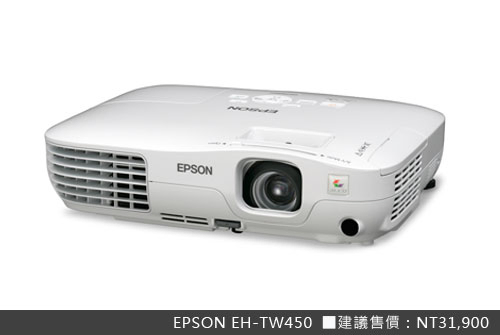
來一場藍光視覺饗宴 投影機的基本:亮度與燈泡壽命 以目前市面上的投影機產品來看,一般家用投影機的亮度大多是在1000~2500流明之間,投影機的亮度越高就越好嗎?這個問題其實是要看使用者的環境而定,畢竟有些人可能只是住小套房而已,而有些人的房子可能是40、50坪(甚至更大);如果您的投影機使用空間並不會很大的話,建議不需要購買亮度過高的機種,以免因為亮度太亮反而影響到您觀賞畫面時的感受。 豐富的連接介面 短距離、大畫面 外型設計與操作親和力 配合裝潢環境來選擇 如果因為家中使用投影機的環境比較小,實在沒有多餘的空間再擺設喇叭組(或是不方便架設傳輸線等),那麼不妨考慮有內建喇叭的家用投影機產品,雖然這類家用投影機所內建的喇叭音質表現通常只有普通而已,不過卻不失為一個節省空間又可以享受到大投影畫面的選擇。 3D投影機陸續登場 EPSON EH-TW450
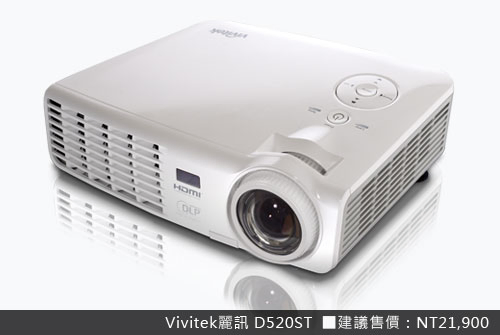
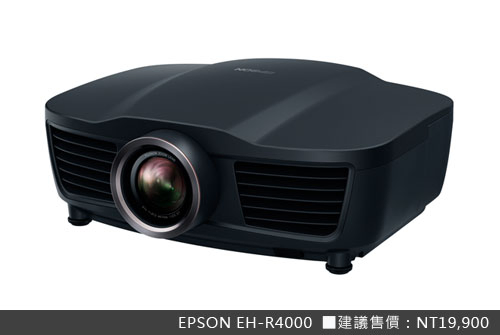
Epson EH-R4000 BenQ W600 Optoma HD20/HD20LV ViewSonic PJD5152 Vivitek D520ST |
|